Projekt totemu nie kończy się na poprawnym eksporcie PDF. Grafika musi zachować czytelność z kilku metrów, pasować do powierzchni ekspozycyjnych i dobrze wyglądać tam, gdzie spotykają się sąsiednie ściany. W konstrukcji przestrzennej, takiej jak Mega Cube, błąd przy krawędzi potrafi zepsuć odbiór bardziej niż nieznacznie zbyt niska rozdzielczość zdjęcia.
1. Zacznij od siatki produkcyjnej, nie od wizualizacji
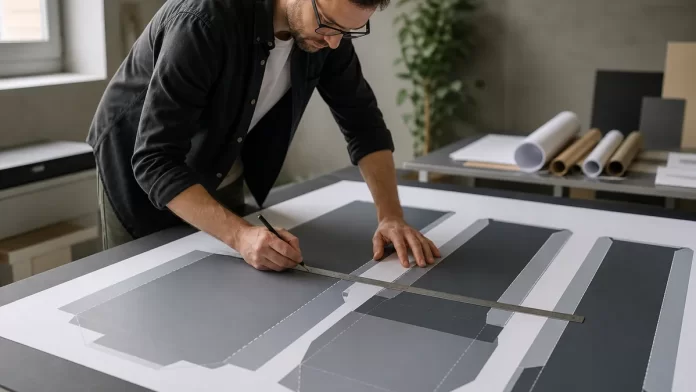
Przed rozpoczęciem pracy potrzebne są: aktualny szablon producenta, wymiary powierzchni widocznych oraz informacja o sposobie wykończenia wydruków. Zdjęcie produktu ani render nie zastępują siatki, ponieważ nie pokazują dokładnie miejsc cięcia, zagięć i obszarów niewidocznych po montażu. Nie należy też zakładać, że wymiar zewnętrzny konstrukcji jest równy formatowi pojedynczej grafiki.
Na szablonie rozdziel trzy obszary: format netto, spad oraz strefę bezpieczną. Jeżeli dokumentacja nie wyjaśnia oznaczeń, ustal ich znaczenie z wykonawcą przed składem. Przesunięcie granicy widocznego pola o 10 mm może nie zaszkodzić zdjęciu, ale obciąć fragment logotypu.
- Potwierdź liczbę i kolejność powierzchni przeznaczonych do zadruku.
- Sprawdź, czy plik ma zawierać osobne strony, czy całą rozwiniętą siatkę.
- Ustal orientację góry oraz sposób oznaczenia każdego panelu.
- Zapisz wymaganą skalę projektu i format pliku produkcyjnego.
2. Rozdzielczość oceniaj w wymiarze końcowym
Najważniejsza jest efektywna rozdzielczość obrazu po powiększeniu do rozmiaru wydruku. Zdjęcie opisane jako 300 ppi nie gwarantuje jakości, jeżeli w projekcie zostanie powiększone czterokrotnie: jego efektywna rozdzielczość spadnie wtedy do 75 ppi. Kontroluj parametr obrazu umieszczonego w dokumencie, nie tylko metadane pliku źródłowego.
Dla grafiki oglądanej z około 1–2 m praktycznym punktem wyjścia jest 100–150 ppi w skali 1:1, pod warunkiem akceptacji drukarni. Przy drobnych detalach oglądanych z bliska może być potrzebne 150–200 ppi; tło widoczne z większej odległości zwykle znosi niższą wartość. Logotypy, teksty i proste piktogramy najlepiej pozostawić jako elementy wektorowe.
Przykładowa powierzchnia o szerokości 100 cm potrzebuje około 5906 pikseli, aby uzyskać 150 ppi. Przy projekcie w skali 1:10 obraz musi mieć efektywnie 1500 ppi w pomniejszonym dokumencie, żeby po powiększeniu zachować tę wartość docelową. Sztuczne zwiększenie liczby pikseli nie odtworzy brakujących szczegółów.
3. Spad i margines bezpieczeństwa mają różne zadania
Spad pozwala uniknąć niezadrukowanego paska przy niedokładności cięcia, natomiast margines bezpieczeństwa chroni ważne elementy przed obcięciem lub schowaniem przy wykończeniu. Tło i zdjęcia dochodzące do brzegu należy wyciągnąć do zewnętrznej granicy spadu. Tekstów, kodów QR i logotypów nie umieszcza się w tym obszarze.
W części realizacji wystarcza spad 3–5 mm, lecz przy podwijaniu, obszywaniu lub mocowaniu materiału potrzebny zapas może być znacznie większy. To przykładowy zakres dla prostego cięcia, a nie specyfikacja omawianego totemu. Wiążące są wartości z szablonu konkretnej technologii produkcji.
Roboczo można odsunąć istotne treści o 20–30 mm od widocznej krawędzi, a następnie zweryfikować ten margines z wykonawcą. Jeśli narożnik obejmuje dodatkowe zagięcie materiału, odległość trzeba liczyć od granicy powierzchni widocznej, nie od linii cięcia. Mylenie tych dwóch linii często powoduje zbyt ciasne ustawienie napisów.
4. Uporządkuj kolor przed eksportem
Najpierw ustal z drukarnią przestrzeń barwną, profil ICC i sposób konwersji. Nie konwertuj automatycznie całej pracy do przypadkowego profilu CMYK: profil przeznaczony do druku offsetowego na papierze nie opisuje każdej maszyny wielkoformatowej i każdego podłoża. Niektóre wykonawnie przyjmują prawidłowo oznaczone pliki RGB i przeliczają je we własnym procesie.
Jeśli wymagany jest CMYK, przestrzegaj wskazanego limitu sumy farb i receptury czerni. Drobny czarny tekst zwykle przygotowuje się jako 100% K, o ile specyfikacja nie stanowi inaczej. Duże czarne powierzchnie mogą wymagać innego składu, ale samodzielne ustawienie 100% na wszystkich czterech kanałach jest złym rozwiązaniem.
Przy kolorze firmowym lub neutralnych szarościach pomocna jest próbka na docelowym materiale. Odbitka z drukarki biurowej nie pokaże wiarygodnie efektu na innym podłożu. Sąsiadujące panele powinny mieć identyczne definicje kolorów oraz spójny sposób przetwarzania.
5. Dopasuj projekt do wariantu produktu i przebiegu narożników
Przy wyborze konstrukcji przez sklep internetowy trzeba porównać nie tylko cenę, lecz także wariant wymiarowy i zakres zestawu. Jeśli rozważasz totem Mega Cube marki Brooklyn, przed przygotowaniem grafiki potwierdź wymiary wybranej wersji, dostępność szablonu oraz to, czy wybrana konfiguracja obejmuje wydruki. Sama nazwa produktu nie wystarcza do ustalenia parametrów pliku.
Następnie rozłóż powierzchnie w kolejności, w jakiej będą widoczne po montażu. Przy ciągłym motywie wysokość linii horyzontu, pasów i innych elementów przechodzących przez narożnik musi być zgodna na obu panelach. Ciągłość sprawdzaj względem granic widocznych ścian, uwzględniając zapasy technologiczne.
Nie prowadź przez narożnik twarzy, liter ani kodu QR. Nawet niewielkie przesunięcie montażowe będzie tam wyraźnie widoczne, a część przekazu zniknie dla odbiorcy patrzącego tylko na jedną stronę. Bezpieczniej przeprowadzić przez krawędź jednolite tło lub mało kontrastowy fragment zdjęcia.
6. Sprawdź czytelność na wydruku testowym
Pomniejszona makieta pomaga ocenić kolejność ścian, ale nie zastępuje próby w rzeczywistej wielkości. Wydrukuj w skali 1:1 fragment zawierający najmniejszy tekst, detal zdjęcia i kod QR. Obejrzyj go z zakładanej odległości, na przykład 2 m, zamiast oceniać wyłącznie przy biurku.
Jeśli nagłówek ma być czytelny z kilku metrów, rozpocznij test od liter o wysokości 30–50 mm i dostosuj je do kroju oraz kontrastu. To zakres roboczy, nie gwarancja czytelności. Kod QR przetestuj kilkoma telefonami, zachowując wymagane wolne pole wokół symbolu.
7. Zamknij produkcję kontrolą pliku
Eksportuj do standardu wskazanego przez drukarnię, na przykład PDF/X-4, jeżeli go obsługuje. Przed wysłaniem otwórz wyeksportowany plik niezależnie od programu projektowego. Poprawny dokument roboczy nie gwarantuje poprawnego PDF.
- Zweryfikuj format stron, skalę i spady.
- Sprawdź osadzenie fontów, rozdzielczość obrazów i przestrzenie barwne.
- Włącz podgląd nadruku; biały element z nadrukiem może zniknąć.
- Usuń linie pomocnicze z warstwy drukowanej.
- Porównaj kolejność paneli z makietą montażową.
Do plików produkcyjnych dołącz osobny podgląd z oznaczeniami stron. Jednoznaczne nazwy plików ograniczają ryzyko zamiany paneli, którego nie wykryje automatyczna kontrola parametrów PDF.